郫都油價即將迎來大幅度下調,11月這些變化值得關注
郫都區油價調整的消息引發了廣泛關注。根據最新預測,國內成品油價格將在1天后迎來新一輪調價窗口,預計此次調整將呈現大幅度下調趨勢,這無疑為當地車主和運輸行業帶來了實實在在的利好。
回顧近期國際原油市場,受多重因素影響,國際油價持續震蕩走低,為國內油價下調創造了空間。按照現行成品油價格形成機制,此次調價落實后,郫都區92號、95號汽油及0號柴油等主要品種價格預計將同步下調,居民出行成本和物流運輸壓力有望得到一定緩解。車主們可以合理安排加油時間,以享受更優惠的油價。
除了油價變動,步入11月,郫都區乃至更廣范圍內還有一系列變化值得市民留意:
- 季節性消費與促銷活動:隨著“雙十一”購物節的到來,線上線下各類促銷活動密集,居民在享受購物便利的也需注意理性消費,防范網絡詐騙。
- 氣候轉換與健康管理:11月正值秋冬交替,氣溫逐漸下降,流感等呼吸道疾病進入高發期,市民需注意適時增添衣物,加強健康防護。
- 政策法規動態:部分省市在年末可能會出臺或調整與民生相關的臨時性政策,例如交通管理、社會保障等方面,建議市民關注本地官方發布的信息。
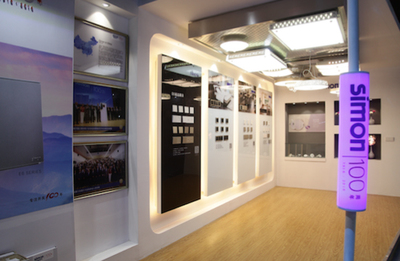
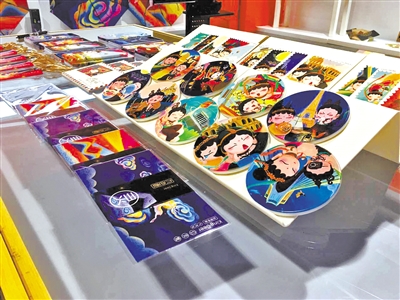
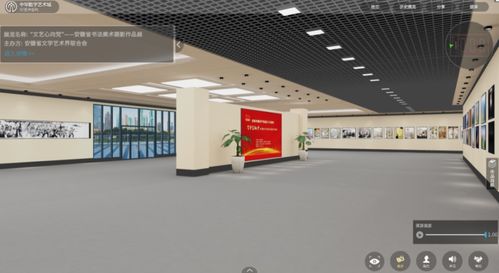
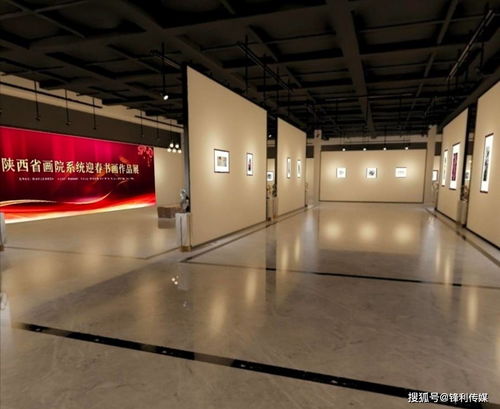
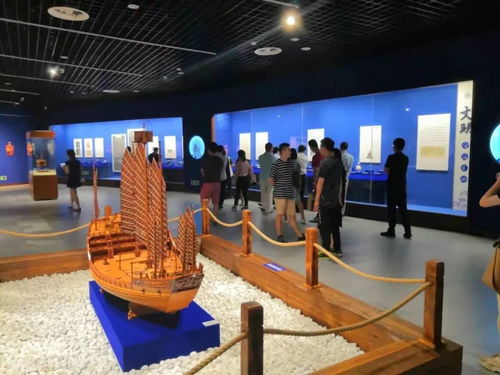
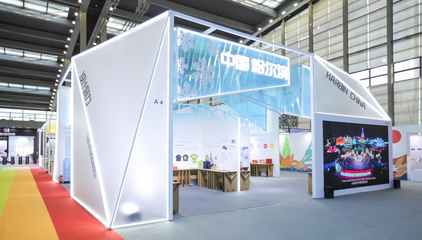
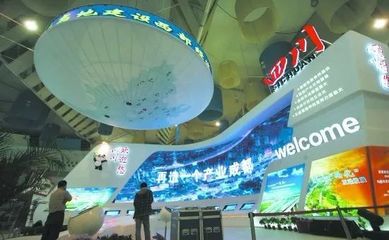
- 數字創意產業新動向:值得一提的是,作為現代服務業的重要組成部分,數字創意產品展覽展示服務正迎來新的發展機遇。這類服務融合了數字技術與創意設計,通過虛擬現實(VR)、增強現實(AR)、交互式投影、數字沙盤等前沿科技手段,為文化、旅游、教育、商業等多個領域提供沉浸式、互動性強的展覽展示解決方案。在11月,相關行業展會、創意市集或企業新品發布可能會增多,這不僅豐富了市民的文化生活,也為本地數字創意產業提供了展示與交流的平臺,有望進一步激發區域經濟活力。
油價的適時下調將直接惠及民生,而11月的一系列變化則涵蓋了消費、健康、政策及產業等多個維度。建議市民在關注油價實惠的也統籌安排好生活與工作的各方面,積極適應季節與市場的變化。對于企業和投資者而言,數字創意等新興服務領域的動態也值得持續關注,以把握潛在的發展機遇。
如若轉載,請注明出處:http://www.wchcz.cn/product/25.html
更新時間:2026-06-19 00:27:31